Ubuntu系统常用设置和命令
文章目录
本文记录Ubutun操作系统常用的系统配置的设置方法和常用命令的用法。
1 Ubuntu 18.04配置网络的方法
1.1 查看网卡
按照教程VirtualBox实现宿主机访问虚拟机以及虚拟机联网的方法配置好两张网卡,一张卡用于访问外网, 一张卡用于在windows中登陆虚拟机。
1.2 编辑网卡配置文件
编辑网卡配置文件:sudo vim /etc/netplan/00-installer-config.yaml
注意:Ubuntu 18.04及以后版本不在使用/etc/network/interfaces文件配置网络。改为使用/etc/netplan/*.yaml文件。
|
|
配置说明:enp0s3为网卡1,是用来访问外网使用的,使用动态IP。
enp0s8是用来访问内部网络的。设置为静态IP,IP和虚拟网卡的IP在同一个网段即可。不需要配置网关,配置网关会导致无法访问外网。
配置完成后,重启网络,即可生效:sudo netplan apply
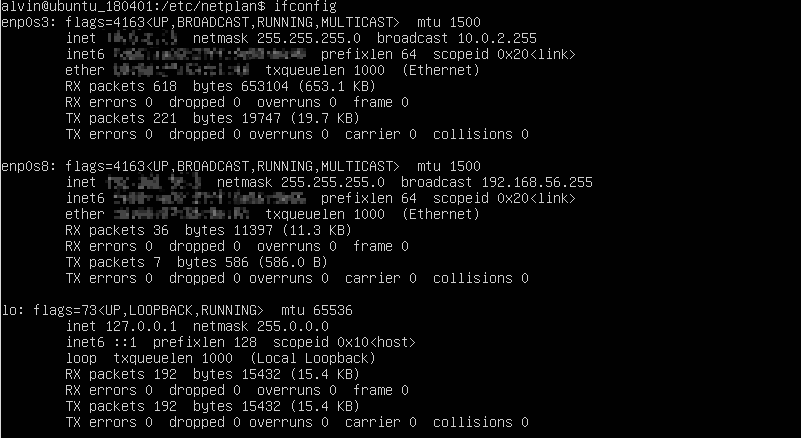
配置完成后,可以查询到跟新后的网络配置。如下图所示:
备注:2204版本需要安装openvswitch-switch软件包。
1.3 配置DNS的方法
查了下,这个服务的配置文件为 /etc/systemd/resolved.conf,大致内容如下:
|
|
如果我们要想让 /etc/resolve.conf 文件里的配置生效,需要添加到 systemd-resolved 的这个配置文件里 DNS 配置项(如上面的示例,已经完成修改),然后重启 systemd-resolved 服务即可: systemctl restart systemd-resolved.service
另一种更简单的办法是,我们直接停掉 systemd-resolved 服务,这样再修改 /etc/resolve.conf 就可以一直生效了。
查看结果:systemd-resolve --status
2 ubuntu系统配置apt源的方法
-
备份/etc/apt/sources.list文件 mv /etc/apt/sources.list /etc/apt/sourses.list.backup
-
新建/etc/apt/sources.list文件并添加以下内容
1 2 3 4 5 6 7 8 9 10 11#163源 deb http://mirrors.163.com/ubuntu/ bionic main restricted universe multiverse deb http://mirrors.163.com/ubuntu/ bionic-security main restricted universe multiverse deb http://mirrors.163.com/ubuntu/ bionic-updates main restricted universe multiverse deb http://mirrors.163.com/ubuntu/ bionic-proposed main restricted universe multiverse deb http://mirrors.163.com/ubuntu/ bionic-backports main restricted universe multiverse deb-src http://mirrors.163.com/ubuntu/ bionic main restricted universe multiverse deb-src http://mirrors.163.com/ubuntu/ bionic-security main restricted universe multiverse deb-src http://mirrors.163.com/ubuntu/ bionic-updates main restricted universe multiverse deb-src http://mirrors.163.com/ubuntu/ bionic-proposed main restricted universe multiverse deb-src http://mirrors.163.com/ubuntu/ bionic-backports main restricted universe multiverse
#中科大源 deb https://mirrors.ustc.edu.cn/ubuntu/ bionic main restricted universe multiverse deb https://mirrors.ustc.edu.cn/ubuntu/ bionic-updates main restricted universe multiverse deb https://mirrors.ustc.edu.cn/ubuntu/ bionic-backports main restricted universe multiverse deb https://mirrors.ustc.edu.cn/ubuntu/ bionic-security main restricted universe multiverse deb https://mirrors.ustc.edu.cn/ubuntu/ bionic-proposed main restricted universe multiverse deb-src https://mirrors.ustc.edu.cn/ubuntu/ bionic main restricted universe multiverse deb-src https://mirrors.ustc.edu.cn/ubuntu/ bionic-updates main restricted universe multiverse deb-src https://mirrors.ustc.edu.cn/ubuntu/ bionic-backports main restricted universe multiverse deb-src https://mirrors.ustc.edu.cn/ubuntu/ bionic-security main restricted universe multiverse deb-src https://mirrors.ustc.edu.cn/ubuntu/ bionic-proposed main restricted universe multiverse
#阿里云源 deb http://mirrors.aliyun.com/ubuntu/ bionic main restricted universe multiverse deb http://mirrors.aliyun.com/ubuntu/ bionic-security main restricted universe multiverse deb http://mirrors.aliyun.com/ubuntu/ bionic-updates main restricted universe multiverse deb http://mirrors.aliyun.com/ubuntu/ bionic-proposed main restricted universe multiverse deb http://mirrors.aliyun.com/ubuntu/ bionic-backports main restricted universe multiverse deb-src http://mirrors.aliyun.com/ubuntu/ bionic main restricted universe multiverse deb-src http://mirrors.aliyun.com/ubuntu/ bionic-security main restricted universe multiverse deb-src http://mirrors.aliyun.com/ubuntu/ bionic-updates main restricted universe multiverse deb-src http://mirrors.aliyun.com/ubuntu/ bionic-proposed main restricted universe multiverse deb-src http://mirrors.aliyun.com/ubuntu/ bionic-backports main restricted universe multiverse
#清华源 deb https://mirrors.tuna.tsinghua.edu.cn/ubuntu/ bionic main restricted universe multiverse deb https://mirrors.tuna.tsinghua.edu.cn/ubuntu/ bionic-updates main restricted universe multiverse deb https://mirrors.tuna.tsinghua.edu.cn/ubuntu/ bionic-backports main restricted universe multiverse deb https://mirrors.tuna.tsinghua.edu.cn/ubuntu/ bionic-security main restricted universe multiverse deb https://mirrors.tuna.tsinghua.edu.cn/ubuntu/ bionic-proposed main restricted universe multiverse deb-src https://mirrors.tuna.tsinghua.edu.cn/ubuntu/ bionic main restricted universe multiverse deb-src https://mirrors.tuna.tsinghua.edu.cn/ubuntu/ bionic-updates main restricted universe multiverse deb-src https://mirrors.tuna.tsinghua.edu.cn/ubuntu/ bionic-backports main restricted universe multiverse deb-src https://mirrors.tuna.tsinghua.edu.cn/ubuntu/ bionic-security main restricted universe multiverse deb-src https://mirrors.tuna.tsinghua.edu.cn/ubuntu/ bionic-proposed main restricted universe multiverse
|
|
4 Ubuntu设置root登陆的方法
-
使用安装系统时的高级用户解锁root用户
1sudo passwd root -
设置root用户密码:
1sudo passwd -u root -
切换到root用户,执行命令:
su -
解除root用户登陆限制: 打开文件
/etc/ssh/sshd_config, 找如下内容:1 2 3 4 5#LoginGraceTime 2m #PermitRootLogin prohibit-password #StrictModes yes #MaxAuthTries 6 #MaxSessions 10然后将配置修改为:
1 2 3 4 5LoginGraceTime 2m PermitRootLogin yes StrictModes yes MaxAuthTries 3 MaxSessions 10 -
然后重启ssh服务:
systemctl restart ssh.service
5 制作deb包的方法
-
创建工作目录并执行以下命令:
1
2
# 假设创建的软件为:myProject mkdir myProject && mkdir myProject/DEBIAN -
拷贝文件至工作目录 将需要打包到deb包中的文件拷贝到工作目录中。
若希望deb软件包安装后将二进制存在在指定目录下,需要在工作目录下提前创建好对应的目录,然后将文件拷贝到对应的目录下。
例如,希望将test.sh安装在/usr/local/bin/目录下,按照如下步骤操作即可:1 2mkdir -p myProject/usr/local/bin/; cp /usr/local/bin/test.sh myProject/usr/local/bin/ -
创建配置文件 在DEBIAN目录下创建配置文件
control,这个配置文件包含了软件的很多关键信息,例如:软件名称、版本、维护者、架构和描述信息等。 -
创建post-installation文件 除以上几步以外,还可以添加post-installation文件,该文件用于在软件安装完成后执行一系列收尾工作。
要添加该文件,需要在DEBIAN目录下创建名称为postinst的文件,并且确保该文件可以执行。 -
创建软件包 切换到在工作目录所在目录,然后执行命令创建软件包:
dpkg-deb --build myProject创建的软件包会保存在工作目录下。
可以使用如下命令安装文件:dpkg -i myProject.deb
6 查询系统版本的方法
|
|
7 Ubuntu安装常用工具
|
|